Identité numérique : comprendre ce que vos traces en ligne révèlent
Votre identité numérique ne se limite pas aux informations que vous publiez : elle comprend aussi des traces produites par vos usages en ligne.
Pour ne pas consulter votre téléphone à chaque vibration, commencez par décider quelles applications peuvent vous interrompre et pour quels événements. Réglez ensuite les alertes à la fois sur le téléphone et sur les appareils associés, puis vérifiez que les notifications importantes restent visibles.
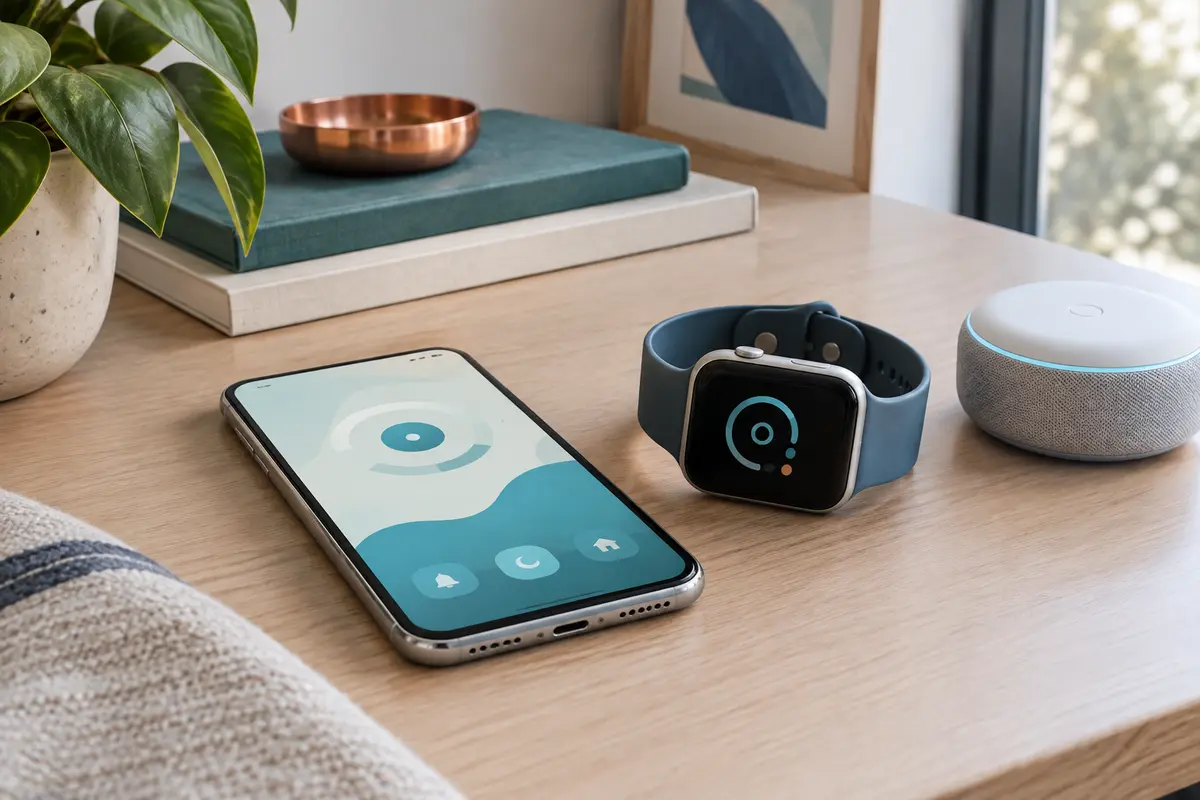
Pour organiser les notifications de ses objets connectés sans être sollicité en continu, il faut agir à deux endroits : choisir les applications autorisées à vous alerter, puis régler la façon dont le téléphone, la montre et les autres appareils relaient ces alertes. L’objectif n’est pas de tout désactiver, mais de réserver les interruptions aux informations qui demandent réellement votre attention.
La méthode la plus fiable consiste à faire l’inventaire des alertes, à les classer par priorité et à tester les réglages dans une situation réelle. Les menus varient selon le téléphone, son système et l’application de chaque appareil, mais les critères de décision restent les mêmes.
Commencez par observer ce qui apparaît sur votre écran pendant une journée ordinaire. Notez les applications qui envoient des notifications, les appareils qui les relaient et les moments où les alertes vous interrompent. Il peut s’agir de messages, d’appels, de rappels de calendrier, d’alertes d’activité, de mises à jour d’applications ou encore d’informations envoyées par des équipements de la maison.
Ne décidez pas uniquement à partir du nom de l’application. Une même application peut envoyer des notifications très différentes : un message direct, une promotion, un rappel automatique ou une alerte liée à un équipement. Si ses réglages le permettent, séparez ces catégories au lieu d’autoriser ou de bloquer l’ensemble.
Cette première étape évite une erreur fréquente : réduire le volume des notifications en coupant une application entière, puis manquer une fonction utile qui y était regroupée. Pour chaque catégorie, posez-vous une question simple : cette information doit-elle interrompre ce que je fais, ou peut-elle attendre que j’ouvre l’application ?
Pour choisir les alertes utiles de ses objets connectés, partez du besoin plutôt que de l’appareil. Une montre ne rend pas automatiquement une notification plus importante : elle peut simplement la faire vibrer au poignet, en plus de l’afficher sur le téléphone. Autorisez donc en priorité les applications dont les alertes ont une conséquence concrète si vous les découvrez plus tard.
Dans les réglages du téléphone, les autorisations de notification permettent généralement de désactiver une application ou de modifier certains types d’alertes. Ouvrez ensuite les réglages propres à l’application concernée. Les options peuvent distinguer les messages privés des groupes, les rappels des actualités ou les événements urgents des notifications ordinaires. Les intitulés et le niveau de détail dépendent du système et de la version de l’application.
| Type d’alerte | Réglage à envisager | Question à se poser |
|---|---|---|
| Appel ou message direct | Autoriser, avec une sonnerie ou une vibration adaptée | Est‑ce une personne ou un échange que je dois pouvoir repérer sans délai ? |
| Rappel personnel | Autoriser seulement les rappels que vous avez créés | Est‑ce que cette alerte m’aide à faire une action prévue ? |
| Réseau social ou actualité | Réduire, regrouper ou désactiver | Ai‑je besoin de le savoir au moment où cela se produit ? |
| Équipement de la maison | Conserver les événements utiles et supprimer les confirmations répétées | Une action est‑elle nécessaire pour la sécurité ou le fonctionnement du foyer ? |
| Activité ou bien-être | Garder les rappels souhaités, désactiver ceux qui deviennent intrusifs | Cette notification correspond-elle encore à mon usage ? |
Les alertes des objets connectés sur un téléphone peuvent provenir de plusieurs applications pour un même produit : application du fabricant, application de santé, service de messages ou système domotique. Vérifiez les sources avant de couper une notification. Si deux applications signalent le même événement, choisissez celle qui présente l’information la plus clairement et désactivez le doublon dans l’autre.
Le téléphone est souvent le point central : il reçoit les alertes des applications et les transmet parfois à une montre ou à un autre appareil. C’est donc le premier endroit où limiter les notifications sur son téléphone. Pour chaque application conservée, vérifiez séparément l’autorisation, le son, la vibration, l’affichage sur l’écran verrouillé et, si l’option existe, la possibilité de regrouper ou de différer les alertes.
Une notification peut être autorisée sans produire de son ni de bannière. Cette distinction est utile pour les informations que vous souhaitez retrouver dans le centre de notifications, sans être interrompu au moment de leur réception. À l’inverse, une alerte qui demande une action peut rester visible immédiatement, avec un niveau sonore adapté à vos habitudes.
Le mode silencieux et la désactivation des notifications ne sont pas équivalents. Le premier peut laisser les alertes s’accumuler sans son ; la seconde peut empêcher leur affichage ou leur transmission. Si vous avez besoin de conserver une trace, choisissez une option silencieuse plutôt qu’un blocage complet, lorsque le téléphone le permet.
Pour régler les notifications d’une montre connectée, ouvrez à la fois l’application compagnon sur le téléphone et les réglages de la montre. Selon les modèles, les alertes affichées au poignet peuvent être définies dans l’un ou l’autre menu. Cherchez les réglages qui permettent de choisir les applications transmises, de couper les alertes pendant certaines activités ou de réduire les interruptions lorsque le téléphone est utilisé.
Commencez avec une sélection courte : appels, messages ou rappels que vous souhaitez voir sans sortir le téléphone. Désactivez sur la montre les alertes qui restent consultables plus tard sur le téléphone, notamment celles qui n’exigent pas de réponse rapide. Si une application propose des réglages différents pour le téléphone et la montre, vérifiez les deux listes. Autoriser une notification sur le téléphone ne signifie pas toujours qu’elle sera transmise au poignet, et l’inverse peut aussi dépendre du modèle.
Il faut également repérer les doublons. Certains systèmes n’envoient pas une alerte à la montre quand le téléphone est déverrouillé, tandis que d’autres peuvent afficher les notifications sur les deux appareils. Le comportement varie selon la configuration. Faites un essai en vous envoyant un message ou en utilisant une notification non sensible, puis vérifiez où elle apparaît et si la vibration est réellement utile.
Le choix d’un appareil doit aussi tenir compte de sa compatibilité avec le téléphone et de la finesse des réglages proposés. Si vous comparez des modèles, consultez notre guide pour choisir une montre connectée compatible avec votre téléphone, sans faire du nombre de fonctions le seul critère.
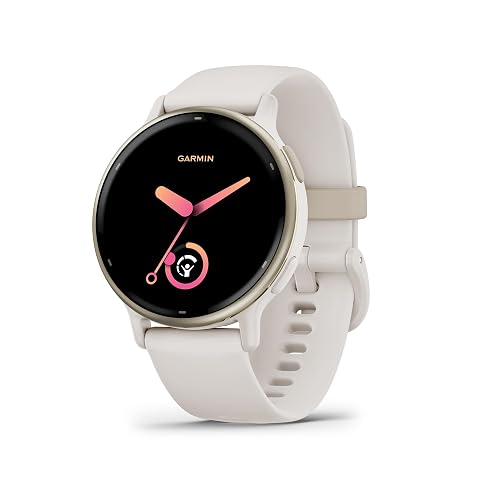
Suivez vos activités, votre sommeil et vos séances avec GPS, musique au poignet et jusqu’à 11 jours d’autonomie.
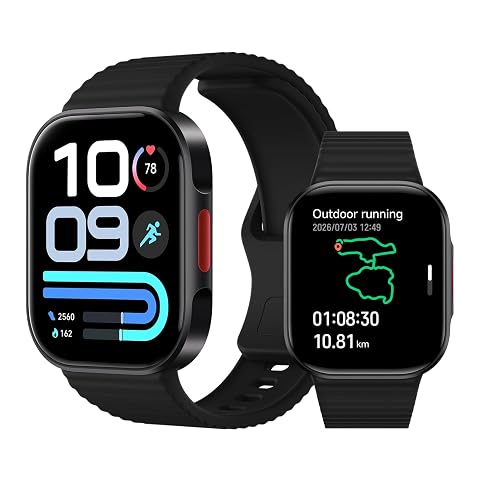
Un écran AMOLED généreux, le GPS intégré et plus de 150 sports pour garder activités et itinéraires au poignet.
Sur un bracelet d’activité ou une montre GPS, les rappels de mouvement, les objectifs et les alertes liées à une séance peuvent être utiles dans certaines situations, mais pas nécessairement toute la journée. Réglez‑les selon vos pratiques et vos horaires. Pour une montre utilisée en randonnée ou pendant le sport, vérifiez aussi si le mode d’activité modifie le comportement des notifications, afin de ne pas être surpris pendant une séance.
Les objets connectés ne se limitent pas aux accessoires portés. Une caméra, une prise ou une ampoule connectée peut envoyer des notifications via son application, un assistant ou une plateforme de maison connectée. Pour chaque équipement, distinguez l’alerte qui signale un événement à examiner d’une confirmation automatique, par exemple le message indiquant qu’une commande a été exécutée.
Une caméra peut, selon ses réglages, signaler différents événements. Choisissez ceux qui sont réellement pertinents pour l’usage prévu et vérifiez les zones, horaires ou conditions de détection disponibles dans l’application. Évitez de laisser une alerte permanente active si elle produit des répétitions que vous finissez par ignorer. Pour préserver la vie privée, contrôlez aussi les personnes autorisées à recevoir ces alertes et les aperçus affichés sur les écrans partagés.
Les ordinateurs, tablettes, écouteurs et enceintes peuvent également relayer des notifications ou annonces. Vous n’avez pas nécessairement besoin de retrouver chaque alerte sur tous vos appareils. Réservez les messages aux écrans que vous consultez dans ce contexte, et désactivez les relais qui font sonner plusieurs appareils pour un même événement. Pour une alerte vocale ou sonore, vérifiez qu’elle ne masque pas une information plus importante et que le volume reste approprié à l’environnement.
Si une notification concerne une caméra ou un autre équipement domestique, vérifiez les autorisations de l’application et la configuration du partage familial. Pour l’installation et les réglages de confidentialité d’une caméra, vous pouvez aussi consulter notre guide pour installer une caméra connectée tout en respectant la vie privée.
Après avoir modifié les autorisations, ne vous contentez pas de vérifier que les interrupteurs sont activés ou désactivés. Testez les situations importantes : réception d’un appel, arrivée d’un message, rappel prévu et événement provenant d’un équipement de la maison. Vérifiez aussi ce qui se passe lorsque le téléphone est verrouillé, en mode silencieux ou en mode de concentration, si ces situations font partie de votre quotidien.
Si une alerte attendue n’arrive pas, vérifiez d’abord que l’application a l’autorisation d’envoyer des notifications et que le téléphone n’est pas dans un mode qui les masque. Contrôlez ensuite les réglages de l’application compagnon et de l’appareil associé. Une connexion interrompue, une application déconnectée ou un changement de téléphone peut modifier la transmission. Évitez de rétablir toutes les autorisations à l’aveugle : cela risque de réactiver les notifications que vous aviez choisi de limiter.
Il n’existe pas de configuration idéale pour tout le monde. Une personne qui travaille dans un environnement où le téléphone reste rangé peut souhaiter recevoir davantage d’alertes au poignet ; une autre préférera une montre silencieuse et des notifications consultables uniquement sur le téléphone. Le bon réglage dépend aussi des horaires, des contacts à joindre, des appareils partagés et de la façon dont vous utilisez les modes de concentration.
Avant d’acheter ou de remplacer un appareil, vérifiez donc des critères pratiques : la compatibilité avec votre téléphone, la sélection des applications transmissibles, les options de silence ou de concentration, la gestion des appels et la clarté de l’application compagnon. Les fonctions disponibles diffèrent selon les marques et les systèmes. Une fiche produit ne permet pas toujours de connaître le niveau de détail des réglages ; consultez la documentation du fabricant si une option précise est indispensable à votre usage.
Gardez enfin à l’esprit qu’une notification n’est pas une garantie de surveillance continue. Une batterie faible, une connexion indisponible, une autorisation modifiée ou un service momentanément inaccessible peuvent empêcher une alerte d’arriver. Pour les équipements qui contribuent à la sécurité du domicile, ne faites pas reposer votre vigilance sur les seules notifications d’un téléphone ou d’une montre. Vérifiez les consignes du fabricant et conservez un moyen adapté de contrôler l’équipement.
En pratique, une configuration réussie est celle qui vous laisse repérer les événements importants sans devoir examiner chaque vibration. Faites le tri par application, réglez ensuite les relais sur chaque appareil, puis testez le résultat. Si vos habitudes changent, reprenez cette vérification : les alertes utiles aujourd’hui ne le seront pas forcément dans le même contexte demain.
Commencez par régler les autorisations sur le téléphone, puis choisissez quelles alertes sont transmises à la montre. Cela permet de conserver certaines notifications en consultation sur le téléphone sans les recevoir au poignet.
Vérifiez si plusieurs applications signalent le même événement et si le téléphone et la montre relaient tous deux la notification. Désactivez le doublon dans l’application ou sur l’appareil où il est le moins utile, puis testez le résultat.
Souvent, les réglages permettent de conserver une notification dans le centre de notifications tout en coupant le son ou la vibration. Les options exactes dépendent du téléphone et de l’application.
Vérifiez l’autorisation de l’application sur le téléphone, les réglages de transmission dans l’application compagnon et la connexion entre les appareils. Un mode de concentration ou une configuration particulière peut aussi masquer certaines alertes.
Conservez les alertes correspondant aux événements que vous devez réellement vérifier et réduisez les confirmations répétitives. Contrôlez aussi les aperçus affichés et les personnes autorisées à recevoir les notifications.
Les prix indiqués sont ceux constatés à la date mentionnée ; seul le prix affiché lors de la commande fait foi.
Votre identité numérique ne se limite pas aux informations que vous publiez : elle comprend aussi des traces produites par vos usages en ligne.
Une organisation claire des fichiers numériques facilite la recherche de documents et de photos sur vos différents appareils. Voici une méthode…
Un appareil qui répond moins vite n’est pas nécessairement en fin de vie : l’espace disponible, les applications actives ou la chaleur peuvent peser…

Avant les déplacements et les retrouvailles de l’hiver, prenez le temps de vérifier vos comptes, vos appareils et l’accès à vos fichiers. Ces…