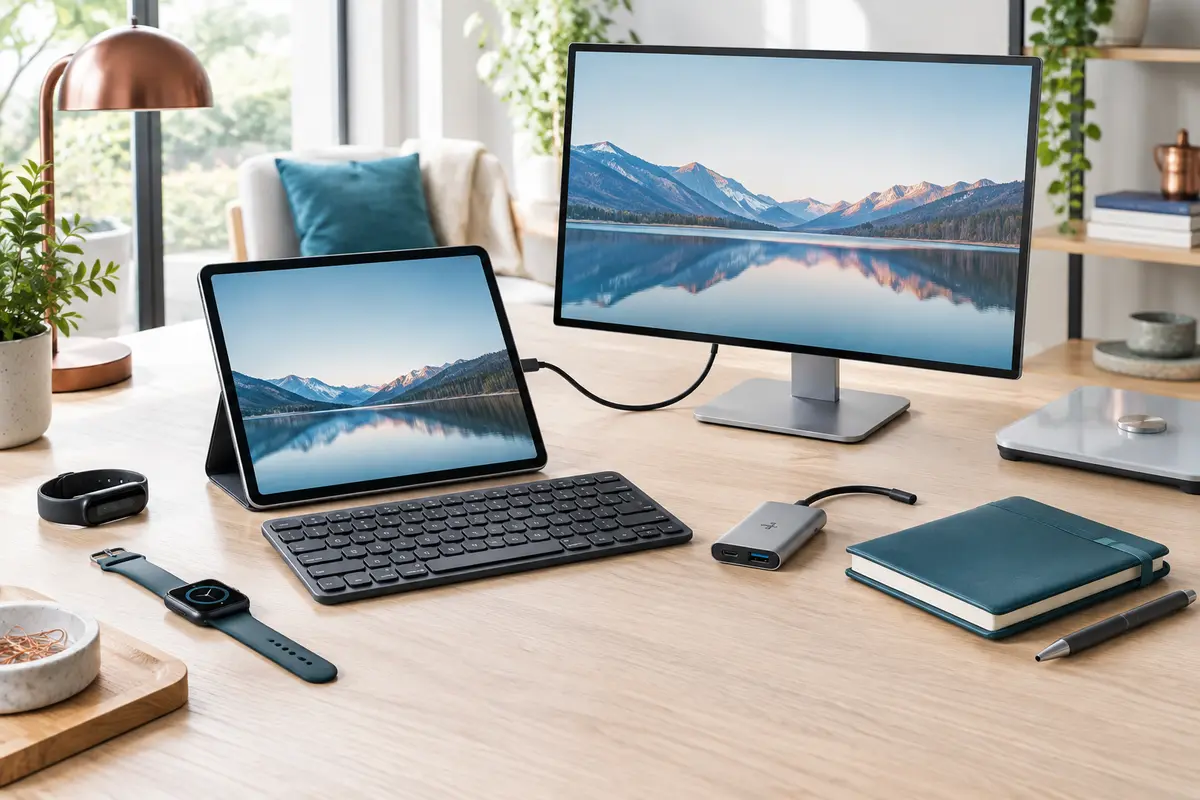
Une tablette peut accueillir un clavier et, dans certains cas, un écran externe, mais la connexion dépend des ports et des fonctions prises en charge par son modèle. Voici comment vérifier la compatibilité, choisir les bons accessoires et savoir si cette configuration répond réellement à vos besoins.
Pour connecter une tablette tactile à un clavier et à un écran, vérifiez d’abord les caractéristiques précises de la tablette : la présence d’un port USB‑C ne garantit pas, à elle seule, la sortie vidéo. Le clavier, lui, peut se relier en Bluetooth, par USB ou par un connecteur intégré à une coque.
Cette installation peut rendre la prise de notes, la rédaction ou la consultation de documents plus confortables en déplacement. Elle ne transforme toutefois pas automatiquement la tablette en ordinateur : les applications, le multitâche et la gestion des fichiers conservent les limites propres à son système.
Définir l’usage avant de choisir les accessoires
Commencez par déterminer ce que vous voulez faire. Pour saisir des notes en cours ou rédiger quelques courriels dans un train, un clavier associé à la tablette suffit souvent. Un écran externe devient utile si vous travaillez à un bureau temporaire, si vous devez consulter plusieurs documents côte à côte ou si l’écran de la tablette vous paraît trop petit pour une longue session.
En déplacement, l’intérêt est de pouvoir emporter uniquement les accessoires nécessaires. Un clavier compact et une tablette légère prennent généralement moins de place qu’un ordinateur portable, mais ajouter un écran, un support, un adaptateur et leurs câbles réduit vite cet avantage. Pour un poste de travail installé plusieurs heures, cette configuration peut être confortable. Pour des trajets fréquents, un grand écran externe est rarement pratique à transporter.
- Prise de notes et saisie ponctuelle : privilégiez un clavier facile à transporter et une connexion simple.
- Rédaction avec plusieurs fenêtres : vérifiez que la tablette peut afficher un bureau étendu, et pas seulement recopier son écran.
- Déplacements réguliers : pesez l’ensemble, accessoires compris, et vérifiez comment recharger la tablette pendant l’utilisation.
Pour comparer les formats et les caractéristiques avant l’achat, consultez la sélection de tablettes tactiles. L’essentiel est de partir de votre usage, et non de supposer qu’un accessoire annoncé comme universel fonctionnera avec chaque appareil.
Vérifier les ports et la compatibilité de la tablette
Les ports d’une tablette tactile déterminent les accessoires que vous pouvez brancher directement, mais ils ne décrivent pas toutes les fonctions disponibles. Le même connecteur USB‑C peut servir à la recharge et au transfert de données sur un modèle, tandis qu’un autre modèle peut aussi transmettre une image vers un écran. Consultez la fiche technique ou l’aide du fabricant pour le modèle exact, en recherchant explicitement la sortie vidéo USB‑C, DisplayPort Alt Mode ou la prise en charge d’un écran externe.
Repérez aussi les restrictions du système. Certaines tablettes Android proposent un mode d’affichage adapté à un écran externe, d’autres ne font que dupliquer l’image, et certaines ne gèrent pas la vidéo filaire. Sur iPad, les possibilités d’affichage externe et de fenêtres dépendent du modèle et de la version du système. Ne déduisez donc pas les fonctions de la seule marque ou de la forme du port.
| Élément à vérifier | Ce que cela change | Où chercher |
|---|
| Port USB‑C ou autre sortie | Connexion du clavier, recharge, données ou vidéo selon le modèle | Fiche technique et manuel |
| Sortie vidéo filaire | Possibilité de relier la tablette à un écran avec un adaptateur | Mentions DisplayPort, HDMI via USB‑C ou écran externe |
| Bluetooth et version du système | Connexion d’un clavier sans fil et prise en charge de sa disposition | Réglages de la tablette et caractéristiques du clavier |
| Alimentation pendant la connexion | Besoin éventuel d’un hub qui recharge la tablette en même temps | Puissance d’entrée et caractéristiques du hub |
À retenir Un adaptateur USB‑C vers HDMI ne crée pas une sortie vidéo que la tablette ne possède pas. Vérifiez d’abord la compatibilité de la tablette, puis choisissez l’adaptateur correspondant à sa sortie et à l’entrée de l’écran.
Si la tablette n’a pas de sortie vidéo compatible, une liaison sans fil peut être possible avec une technologie prise en charge par les deux appareils. AirPlay, Chromecast ou Miracast ne sont pas interchangeables : vérifiez le système, l’écran ou le récepteur nécessaire, ainsi que le réseau utilisé. La transmission sans fil peut aussi introduire un délai et dépendre de la qualité de la connexion.
Choisir un clavier compatible avec la tablette tactile
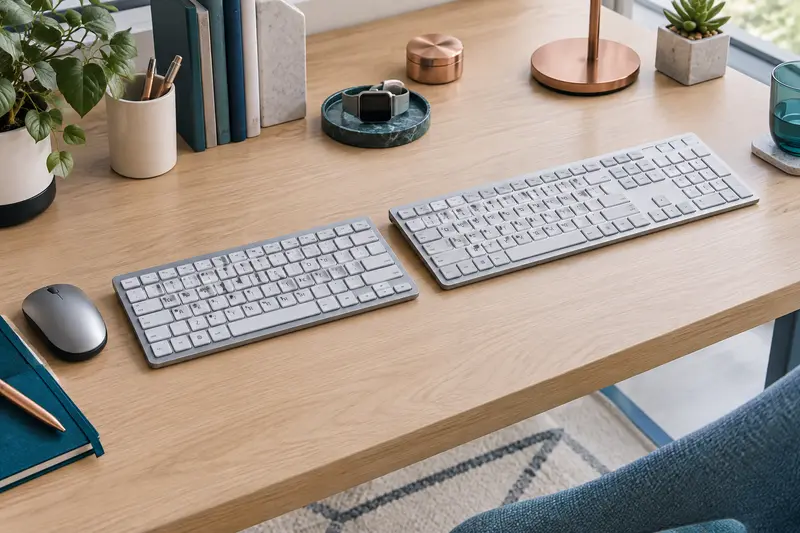
Un clavier peut se connecter de trois façons principales. Le Bluetooth évite les câbles et convient bien aux déplacements, mais il faut l’appairer et surveiller la batterie du clavier. Un clavier USB se branche directement si la tablette possède le port correspondant, ou par un adaptateur USB‑C. Une coque-clavier peut utiliser des contacts intégrés, parfois appelés connecteurs pogo : elle est conçue pour une famille ou un modèle précis de tablettes.
Avant de choisir un clavier compatible avec une tablette tactile, vérifiez les points suivants :
- Le système pris en charge : Android, iPadOS ou Windows, et les éventuelles fonctions qui nécessitent une version précise.
- La disposition des touches : choisissez notamment un clavier AZERTY si vous souhaitez retrouver la disposition française, et vérifiez le traitement des caractères accentués.
- Le format : un modèle compact est plus facile à emporter, mais peut avoir des touches rapprochées ou omettre certaines touches dédiées.
- La fixation et l’angle : une coque protège et maintient parfois la tablette, tandis qu’un clavier séparé impose de prévoir un support.
- La recharge : selon le modèle, le clavier utilise sa propre batterie, des piles ou l’alimentation de la tablette.
Pour une connexion USB, vérifiez que la tablette accepte les périphériques en mode hôte, parfois indiqué comme USB OTG. Un clavier doté d’un connecteur USB‑A nécessitera souvent un adaptateur si la tablette n’a qu’un port USB‑C. Un hub peut aussi convenir, mais chaque appareil connecté augmente le nombre de points à vérifier. La sélection de claviers d’ordinateur permet de comparer les formats ; assurez-vous ensuite que le modèle choisi fonctionne avec votre tablette.
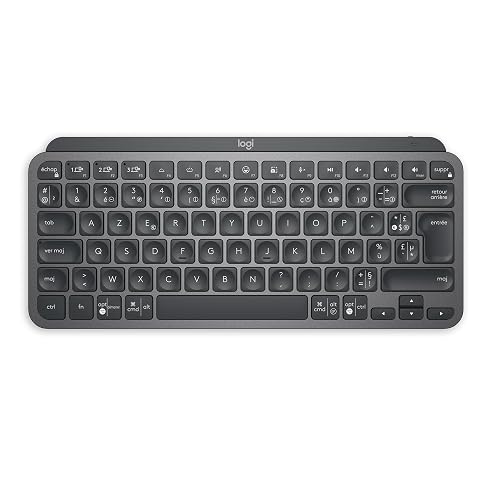
Un clavier compact qui associe frappe confortable, éclairage intelligent et bascule pratique entre trois appareils.
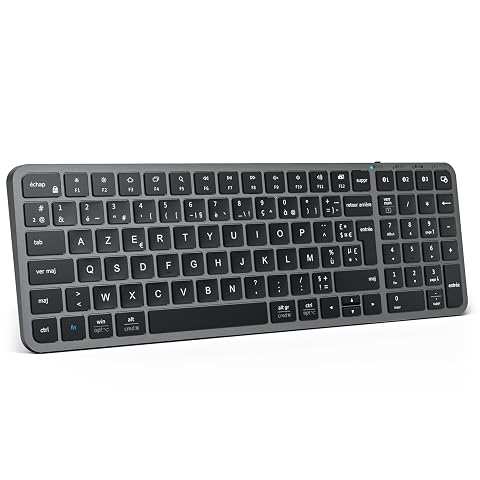
Un clavier AZERTY rechargeable qui relie trois appareils et libère de la place sur le bureau.
Brancher un écran sur une tablette tactile
Pour brancher un écran sur une tablette tactile, commencez par identifier les connecteurs des deux appareils. Si la tablette transmet la vidéo par USB‑C et que l’écran possède une entrée HDMI, un adaptateur ou un hub USB‑C vers HDMI peut convenir. Si l’écran accepte l’USB‑C vidéo, un câble USB‑C adapté peut suffire. Le câble doit prendre en charge la vidéo : tous les câbles USB‑C ne transmettent pas une image.
Un hub USB‑C peut rassembler plusieurs fonctions : sortie vidéo, ports USB pour un clavier filaire et alimentation. Vérifiez qu’il est compatible avec la tablette, qu’il fournit une puissance adaptée à sa recharge et qu’il correspond à la résolution et à la fréquence de l’écran. Une mention « HDMI » sur le hub ne suffit pas si la tablette ne transmet pas de signal vidéo par son port.
La liaison sans fil évite les câbles, mais elle est souvent moins prévisible qu’une connexion filaire. Selon la technologie, il faut un écran compatible ou un récepteur externe, une configuration sur le même réseau et parfois une connexion Internet. Pour des notes ou des diapositives, un léger délai est rarement gênant. Pour une vidéo interactive, une visioconférence ou une utilisation nécessitant une réponse immédiate, il peut devenir plus perceptible.
Demandez-vous également quel affichage vous souhaitez obtenir. La duplication montre sur l’écran externe la même image que sur la tablette. Le bureau étendu permet d’utiliser l’écran comme un espace supplémentaire, mais la tablette doit prendre cette fonction en charge. La taille de l’écran, l’orientation et la manière dont les fenêtres se déplacent entre les deux affichages dépendent du système et des applications.
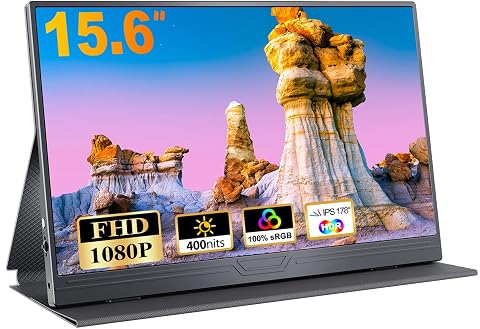
Un écran Full HD léger pour étendre votre espace de travail, jouer ou retrouver vos contenus en déplacement.
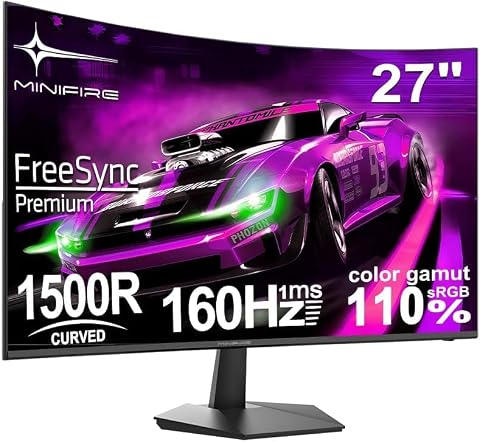
Un écran incurvé Full HD de 27 pouces, pensé pour des images fluides en jeu comme pour un usage quotidien sur PC.
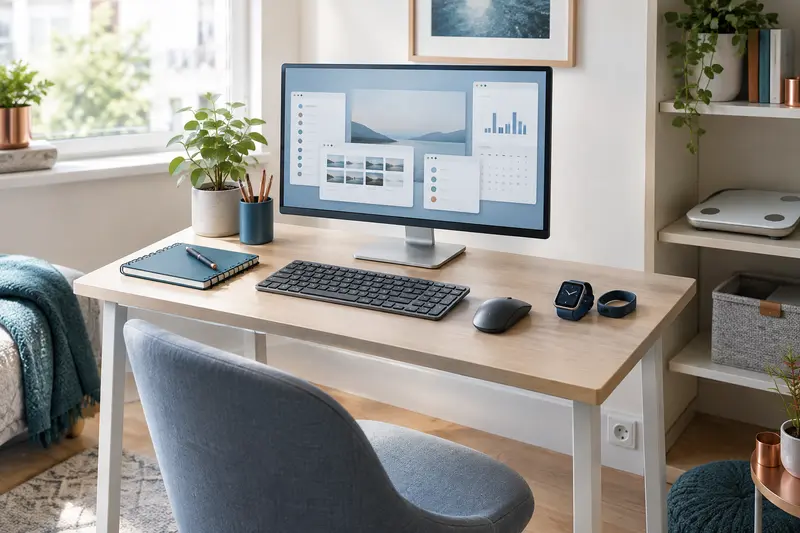
Avant d’acheter un écran pour cette configuration, comparez aussi ses entrées, son alimentation et son encombrement. Les écrans d’ordinateur sont conçus pour un poste fixe, tandis qu’un écran portable peut être plus simple à transporter, mais peut demander une alimentation séparée ou consommer celle de la tablette.
Installer et tester la configuration étape par étape
Il est préférable de tester chaque élément séparément avant une journée de travail ou un déplacement. Procédez dans cet ordre :
- Mettre à jour la tablette si une mise à jour du système ou du pilote concerné est proposée, puis consulter les instructions du fabricant.
- Connecter le clavier seul : activez le Bluetooth ou branchez‑le, puis vérifiez la langue, la disposition des touches, les caractères spéciaux et les raccourcis utiles.
- Connecter l’écran avec le câble ou l’adaptateur prévu, après avoir sélectionné la bonne entrée sur l’écran. Confirmez si l’image est dupliquée ou étendue.
- Ajouter le hub et l’alimentation si vous en avez besoin, puis vérifiez que la tablette continue de se charger et que le clavier reste détecté.
- Tester les applications de travail : ouvrez les documents utilisés, essayez le copier-coller, la sauvegarde, l’impression ou la visioconférence si ces fonctions sont importantes.
Un problème de clavier peut venir de la disposition de langue plutôt que d’une incompatibilité. Une image absente peut provenir de la sortie vidéo non prise en charge, du câble, de l’entrée sélectionnée sur l’écran ou de l’adaptateur. Pour isoler la cause, changez un seul élément à la fois et testez, si possible, la tablette avec un autre câble ou un autre écran compatible.
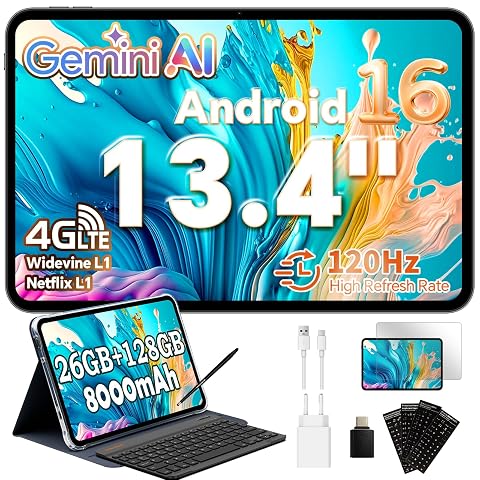
Un grand écran fluide, la connexion 4G et un clavier détachable pour passer des vidéos aux tâches du quotidien.
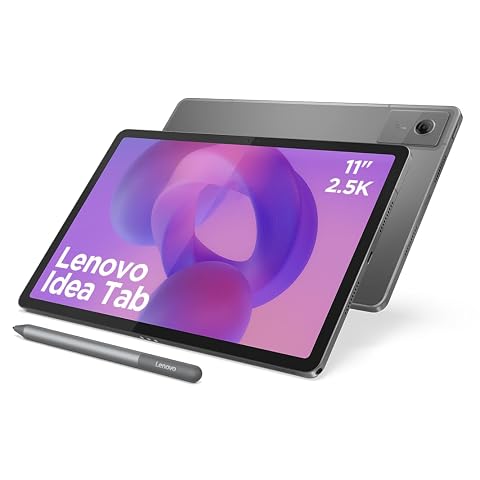
Écran 11 pouces 2,5K à 90 Hz, stylet inclus et outils IA pour étudier, annoter et profiter de vos contenus.
Comparer les accessoires selon le scénario d’usage
Le meilleur choix n’est pas nécessairement celui qui propose le plus de ports. Il faut surtout éviter de multiplier les accessoires incompatibles ou difficiles à transporter. Le tableau ci‑dessous donne des repères pour orienter la sélection, sans remplacer la vérification des caractéristiques de chaque modèle.
| Configuration | Points forts | À surveiller |
|---|
| Tablette et clavier Bluetooth | Peu de câbles, installation rapide pour écrire et prendre des notes | Batterie du clavier, appairage et disposition AZERTY |
| Tablette, clavier USB et hub | Connexion filaire et possibilité de réunir plusieurs accessoires | Mode hôte USB, compatibilité du hub et recharge simultanée |
| Tablette et écran filaire | Image stable, sans dépendre du Wi‑Fi | Sortie vidéo de la tablette, câble adapté, format d’affichage |
| Tablette et écran sans fil | Pas de câble vidéo et installation souple dans une pièce équipée | Technologie compatible, réseau et délai d’affichage |
Pour un achat cohérent, établissez une courte liste de vérifications : modèle exact de la tablette, type de port, sortie vidéo confirmée, système utilisé, disposition du clavier, besoin de recharge et poids total à transporter. Si vous achetez un adaptateur ou un hub, assurez-vous qu’il prend en charge la fonction requise et pas seulement le type de connecteur visible.
Ce que la tablette ne remplace pas toujours
Travailler avec une tablette et un clavier est pratique pour rédiger, annoter des documents, gérer des courriels ou consulter des services en ligne. Le confort dépend toutefois des applications : certaines versions mobiles disposent de moins d’options que leur équivalent sur ordinateur, et des sites ou outils professionnels peuvent fonctionner différemment. Vérifiez les logiciels dont vous dépendez avant de compter sur la tablette pour un travail complet.
La gestion des fichiers peut également demander une adaptation. Les emplacements d’enregistrement, les pièces jointes, les clés USB et le passage d’un document d’une application à une autre ne suivent pas toujours les habitudes d’un ordinateur. Les raccourcis clavier et le multitâche varient eux aussi selon le système. Un écran externe n’ajoute pas forcément des fenêtres indépendantes ni un environnement de bureau complet.
Enfin, la tablette peut offrir moins de connecteurs qu’un ordinateur et obliger à utiliser un hub. La recharge simultanée, la connexion d’un stockage externe et l’usage d’un écran peuvent se partager un seul port. Pour des logiciels spécialisés, de nombreux périphériques ou un travail soutenu avec plusieurs fenêtres, comparez les contraintes avec celles d’un ordinateur portable. Si ces fonctions sont indispensables, un ordinateur peut rester le choix le plus simple.
En résumé, choisissez le clavier selon votre façon d’écrire, l’écran selon vos besoins d’affichage, puis confirmez la compatibilité de chaque liaison sur les références précises. Une configuration testée à la maison, avec les applications et les fichiers réellement utilisés, permet de repérer les limites avant de l’emporter en déplacement.
Les prix indiqués sont ceux constatés à la date mentionnée ; seul le prix affiché lors de la commande fait foi.