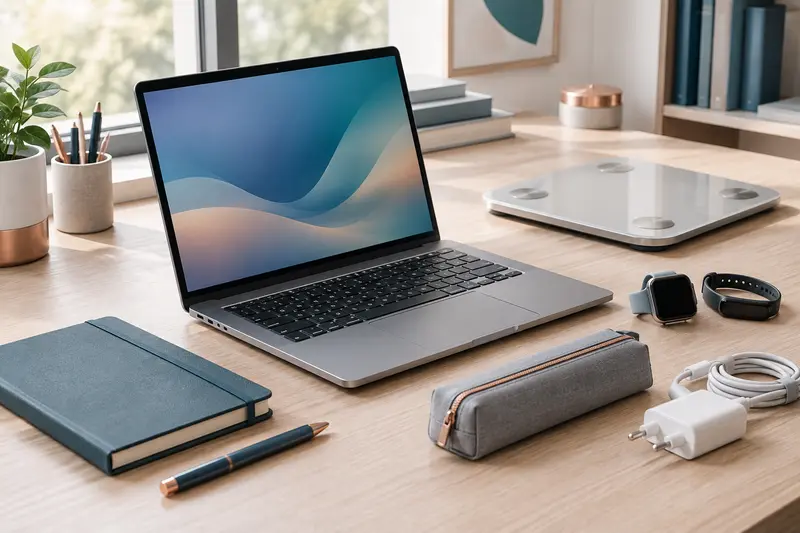
Sur un bureau compact, un écran plus grand n’est pas automatiquement plus pratique. La bonne taille dépend aussi du recul, de la résolution, de l’espace occupé par le pied et de votre façon d’organiser les fenêtres.
Pour travailler avec plusieurs fenêtres sur un bureau compact, un écran de 24 pouces constitue souvent un point de départ équilibré. Un modèle de 22 pouces peut mieux convenir si la profondeur manque, tandis qu’un 27 pouces demande davantage de recul et de largeur disponible. La taille d’écran d’ordinateur pour un bureau compact se choisit donc en tenant compte de l’écran, mais aussi de la résolution, du pied et de la place laissée au clavier.
Avant d’acheter, mesurez la surface réellement libre et vérifiez la distance à laquelle vous pourrez regarder l’écran. Vous pourrez ensuite comparer les formats et la définition en fonction de vos usages, plutôt que de choisir uniquement sur la diagonale annoncée.
La diagonale ne dit pas tout sur l’encombrement
La taille d’un écran est généralement indiquée en pouces et correspond à la diagonale de la zone d’affichage, pas à la largeur totale du produit. Les bordures, le boîtier et surtout le pied augmentent l’emprise réelle. Deux écrans de même diagonale peuvent donc occuper des surfaces différentes sur le bureau.
Pour un écran au format classique 16:9, les dimensions visibles sont approximativement les suivantes. Elles donnent un repère pour comparer les tailles, mais ne remplacent pas la fiche technique du modèle choisi.
| Diagonale | Zone d’affichage approximative | À envisager si… | Point de vigilance |
|---|
| 22 pouces | 49 × 28 cm | La largeur disponible est limitée ou vous êtes assis près de l’écran. | Les fenêtres côte à côte peuvent paraître étroites selon les applications. |
| 24 pouces | 53 × 30 cm | Vous souhaitez un compromis pour la bureautique et plusieurs fenêtres. | Il faut encore vérifier la profondeur occupée par le pied. |
| 27 pouces | 60 × 34 cm | Vous disposez d’une bonne largeur et d’un recul suffisant. | Le regard doit couvrir une zone plus large et l’écran peut dominer un petit bureau. |
Ces mesures concernent la dalle, pas l’ensemble de l’écran. Consultez les dimensions du produit, pied compris, puis comparez‑les à la largeur et à la profondeur libres. Pensez aussi à la place nécessaire pour poser les mains, rapprocher le clavier et déplacer la souris. Un écran qui rentre tout juste peut rendre le poste inconfortable au quotidien.
Un écran ultralarge n’est pas simplement un écran standard un peu plus grand : son rapport largeur-hauteur diffère et il prend davantage de place latéralement. Il peut faciliter l’affichage de deux applications, mais n’est pas toujours adapté à une table étroite. Pour comparer les formats disponibles, vous pouvez consulter la sélection d’écrans d’ordinateur.
Adapter la taille à la distance de visionnage
La distance entre soi et un écran d’ordinateur influence le confort autant que la diagonale. Si l’écran est trop proche, il peut être nécessaire de bouger davantage les yeux ou la tête pour lire les bords. S’il est trop loin, les textes et les commandes peuvent sembler petits, en particulier si vous ne modifiez pas leur affichage.
Comme repère pratique, beaucoup de postes de travail se règlent avec l’écran à environ une longueur de bras, souvent autour de 50 à 70 cm. Ce n’est pas une mesure universelle : votre vision, la taille des caractères, le format de l’écran et votre posture comptent aussi. L’objectif est de lire sans vous pencher, sans tendre le cou et sans avoir à plisser les yeux. Ajustez le recul après l’installation, plutôt que de chercher à respecter une valeur au centimètre près.
Sur un bureau peu profond, un écran de 22 ou 24 pouces est souvent plus facile à placer à une distance confortable qu’un grand modèle. Mesurez l’espace entre le bord du bureau et le mur, puis tenez compte de la base et des câbles. Si l’écran est posé trop près de vous faute de place, une diagonale plus grande ne résoudra pas le problème. Un pied compact, un support mural compatible ou un bras fixé au bureau peut dégager la surface, à condition de vérifier la fixation et la stabilité.
Avant de décider, asseyez-vous à votre place habituelle et repérez où se trouve le fond de l’écran. Notez la position des yeux, la profondeur disponible et la possibilité de placer le clavier devant. Si plusieurs personnes utilisent le poste, faites le test dans la configuration la plus fréquente, puis vérifiez que le réglage en hauteur et l’inclinaison conviennent à chacune.
Le repère utile Choisissez une taille qui vous permet de lire l’ensemble de l’écran sans vous rapprocher ni tourner exagérément la tête. Si vous devez réduire la distance pour distinguer le texte, commencez par vérifier la mise à l’échelle et la résolution.
Résolution et lisibilité des fenêtres
La résolution d’un écran d’ordinateur correspond au nombre de pixels qui composent l’image. Elle influe sur la finesse des textes et sur la quantité d’éléments que vous pouvez afficher, mais la diagonale ne suffit pas à prédire le résultat. Un écran de 24 pouces en Full HD affiche 1 920 × 1 080 pixels, comme un modèle plus grand doté de la même définition. Sur la dalle plus grande, les pixels sont répartis sur une surface plus large : les caractères peuvent paraître moins fins si vous conservez les mêmes réglages.
La résolution QHD, généralement de 2 560 × 1 440 pixels, offre plus de pixels qu’une définition Full HD. Elle peut être intéressante sur un écran de 27 pouces pour garder du détail et disposer d’un espace de travail plus vaste. La définition 4K UHD, de 3 840 × 2 160 pixels, apporte encore davantage de pixels, mais elle peut nécessiter un ajustement de la mise à l’échelle afin que les menus et le texte restent faciles à lire. Le résultat dépend aussi de l’ordinateur, du système et des applications utilisées.
Pour répartir des fenêtres, regardez à la fois le nombre de pixels et la taille à laquelle vous lirez leur contenu. Une résolution élevée ne garantit pas que deux documents soient confortables côte à côte : si chaque fenêtre devient trop étroite, vous passerez votre temps à agrandir ou à faire défiler. Les outils d’organisation intégrés à l’ordinateur, qui alignent les fenêtres sur les côtés ou dans les coins, aident à exploiter l’espace, mais ne créent pas de place supplémentaire.
- Pour de la bureautique courante, le Full HD peut suffire sur un écran de 22 ou 24 pouces, si les textes sont lisibles à votre distance.
- Pour un écran plus grand ou des documents détaillés, comparez attentivement le QHD, la densité d’affichage et les options de mise à l’échelle.
- Pour choisir la 4K, vérifiez que votre ordinateur peut gérer cette définition à la fréquence souhaitée et que vos logiciels s’affichent correctement avec une mise à l’échelle.
Si vous partagez souvent un tableau, un navigateur et un document, simulez leur disposition avant l’achat. Certaines applications imposent une largeur minimale pour rester pratiques. Il est parfois préférable d’utiliser un écran un peu plus grand avec des fenêtres bien organisées plutôt que de choisir une définition très élevée qui rendrait les caractères trop petits à l’usage.
Mesurer le bureau avant de choisir
Pour installer un écran d’ordinateur sur un petit bureau, ne mesurez pas seulement la largeur du plateau. Réservez une zone au clavier, à la souris et aux objets dont vous vous servez chaque jour. La profondeur disponible détermine aussi le recul possible. Un écran dont la dalle semble peu encombrante peut avoir une base large ou profonde qui gêne les mouvements et empêche de rapprocher le clavier.
Relevez ces dimensions avec un mètre, en tenant compte de l’emplacement des pieds du bureau, d’un mur ou d’une étagère. Comparez‑les aux dimensions complètes de l’écran fournies par le fabricant. Vérifiez également où passent les câbles d’alimentation et de connexion : une prise dirigée vers l’arrière peut demander quelques centimètres supplémentaires entre l’écran et le mur.
- Dégagez la zone de travail et identifiez l’espace nécessaire au clavier, à la souris et à vos accessoires habituels.
- Mesurez la largeur et la profondeur libres, sans oublier le recul entre votre position assise et l’écran.
- Vérifiez la taille du pied et les réglages proposés, notamment l’inclinaison et la hauteur.
- Examinez les options de fixation si vous envisagez un bras ou un support, et assurez-vous que le bureau et l’écran sont compatibles.
Un support peut libérer de la place, mais il ne doit pas être choisi à l’aveugle. Vérifiez le mode de fixation pris en charge par l’écran, la charge acceptée par le bras et l’épaisseur du plateau. Si le bureau est léger ou si son bord est fragile, une fixation par pince peut ne pas convenir. Dans ce cas, un pied plus étroit ou une autre disposition du poste sera plus simple et plus sûre.
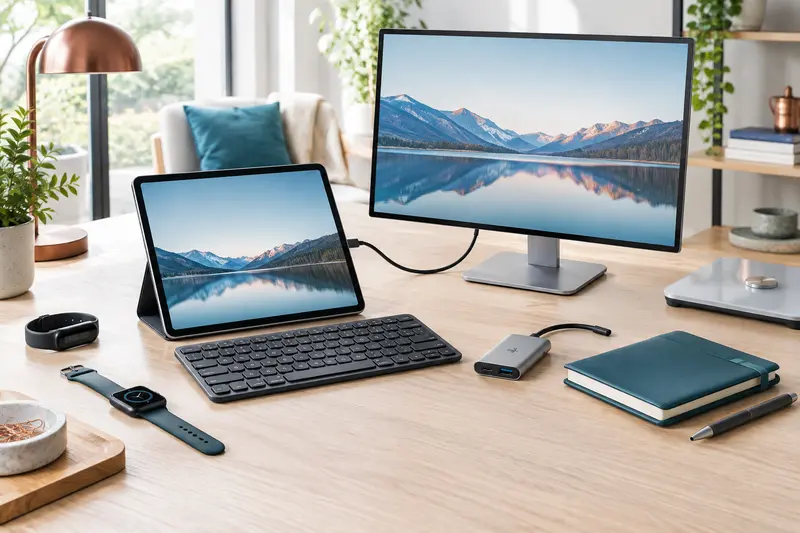
Vous pouvez aussi comparer un écran externe à l’écran d’un ordinateur portable pour travailler. Un portable prend moins de place lorsqu’il est fermé, mais son écran peut être bas une fois posé sur le bureau. Une solution combinant portable et écran externe demande donc de prévoir la place pour les deux appareils, ainsi que pour le clavier si vous souhaitez adopter une posture plus dégagée.
Choisir selon vos tâches et la place disponible
Pour choisir un écran d’ordinateur pour travailler, partez des applications que vous ouvrez en même temps et de la façon dont vous les consultez. La bureautique, la visioconférence, la lecture de longs documents et le suivi de tableaux n’exigent pas exactement la même largeur. Il n’est pas nécessaire de viser un grand écran si vous travaillez surtout dans une seule fenêtre, mais un espace côte à côte devient utile lorsque vous comparez régulièrement deux sources.
| Usage fréquent | Format à examiner en premier | À vérifier avant de décider |
|---|
| Courriels, navigation et documents simples | 22 à 24 pouces | Lisibilité des caractères et place du pied sur le plateau. |
| Deux fenêtres côte à côte | 24 pouces, ou 27 pouces si le recul le permet | Largeur utile des fenêtres et résolution adaptée à la taille. |
| Tableaux larges ou documents détaillés | 24 à 27 pouces selon l’espace et la définition | Lisibilité à votre distance, mise à l’échelle et capacité de l’ordinateur. |
| Poste très étroit ou usage ponctuel | 22 pouces ou écran portable | Stabilité, connectique, alimentation et position de travail. |
Ces formats sont des pistes de comparaison, pas des règles. Une personne qui travaille sur des documents très denses peut préférer une définition supérieure, tandis qu’une autre privilégiera des caractères plus grands et une interface moins chargée. De même, un écran portable peut être pratique pour un poste temporaire ou un déplacement, mais sa petite surface ne remplace pas forcément un écran principal confortable pendant une journée entière.
Vérifiez la connectique avant de retenir un modèle : l’ordinateur doit disposer d’une sortie vidéo compatible, directement ou au moyen d’un adaptateur adapté. Contrôlez aussi la présence des réglages dont vous avez besoin, par exemple la hauteur ou l’inclinaison. Une dalle bien dimensionnée mais difficile à positionner peut être un choix moins pertinent qu’un écran légèrement plus petit et mieux ajustable.
Pour comparer les modèles, vous pouvez partir des formats proposés dans la catégorie des écrans, puis confronter chaque fiche à vos mesures et à vos usages. Ne déduisez pas la qualité d’affichage de la seule taille : vérifiez la définition, les réglages, les dimensions avec pied et la connectique. Un modèle de 24 pouces peut être plus pratique qu’un 27 pouces si votre recul et votre largeur de bureau sont limités.
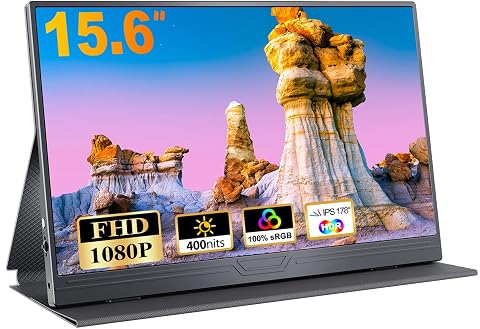
Un écran Full HD léger pour étendre votre espace de travail, jouer ou retrouver vos contenus en déplacement.
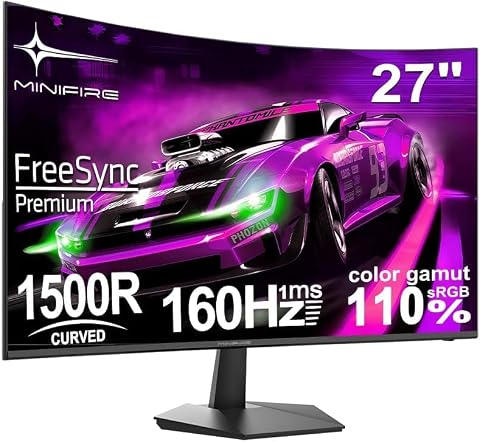
Un écran incurvé Full HD de 27 pouces, pensé pour des images fluides en jeu comme pour un usage quotidien sur PC.
Installer l’écran pour préserver une posture confortable
Une fois la taille choisie, prenez le temps de régler l’écran. Placez‑le face à vous, plutôt que sur un côté, et ajustez son inclinaison pour éviter de devoir pencher la tête. Dans la mesure du possible, réglez sa hauteur afin que votre regard se porte naturellement vers la partie supérieure de l’affichage, sans vous obliger à relever le menton. La position exacte varie selon votre chaise, votre taille et vos habitudes.
Installez d’abord le clavier et la souris, puis placez l’écran à la distance prévue. Vérifiez que vos avant-bras et vos mains ont assez de place et que vous pouvez consulter les bords sans faire de mouvements répétés du cou. Si vous utilisez deux écrans, centrez celui que vous regardez le plus souvent. Si leur utilisation est équivalente, placez la jonction au milieu de votre champ de vision, puis vérifiez que cette disposition ne vous oblige pas à tourner constamment la tête.
Si le texte semble trop petit, commencez par augmenter la taille des caractères ou la mise à l’échelle du système. Évitez de rapprocher systématiquement l’écran ou de réduire fortement la résolution sans vérifier le rendu. Vous pouvez tester plusieurs réglages avec un document et les applications que vous utilisez vraiment. Pour travailler avec plusieurs fenêtres, assurez-vous que chacune reste lisible quand vous la placez à côté d’une autre.
La lumière de la pièce compte aussi. Essayez d’éviter les reflets directs d’une fenêtre ou d’une lampe sur la dalle et ajustez la luminosité à l’éclairage ambiant. Les réglages de confort visuel proposés par certains écrans peuvent convenir à certaines préférences, mais ne remplacent ni un bon positionnement ni des pauses régulières. Si vous ressentez une gêne visuelle persistante ou des douleurs, demandez conseil à un professionnel de santé.
Les erreurs fréquentes et la vérification finale
La première erreur consiste à choisir le plus grand écran qui rentre sur le bureau. Il peut manquer de recul, occuper la place du clavier ou imposer un mouvement de tête trop ample pour consulter ses bords. La deuxième est de comparer uniquement la résolution annoncée : une définition plus élevée peut fournir davantage de détails, mais elle peut aussi rendre les éléments trop petits si la mise à l’échelle n’est pas réglée.
Évitez également d’acheter sans vérifier les dimensions du pied et la connectique. Les photos de présentation ne permettent pas toujours d’évaluer l’emprise sur le plateau. Enfin, ne supposez pas qu’une fenêtre divisée en deux sera forcément confortable : testez la largeur des applications et la taille des textes dans votre usage habituel.
Avant de valider votre choix, reprenez cette liste :
- La diagonale et la largeur totale conviennent à la place réellement disponible.
- Le pied laisse assez d’espace au clavier et à la souris, ou une fixation compatible est prévue.
- Le recul permet de consulter l’écran sans vous pencher vers l’avant.
- La résolution est cohérente avec la taille de la dalle et reste lisible avec la mise à l’échelle choisie.
- Les fenêtres que vous utilisez côte à côte gardent une largeur utile.
- L’ordinateur possède une sortie vidéo compatible avec l’écran.
En résumé, un 24 pouces Full HD est un compromis à examiner en priorité pour de nombreux postes compacts, mais votre configuration peut justifier un écran plus petit ou plus grand. Appuyez-vous sur les dimensions réelles, votre recul et la lisibilité des applications. Le bon choix est celui qui organise votre travail sans remplir tout le bureau ni vous obliger à compenser par une posture inconfortable.
Les prix indiqués sont ceux constatés à la date mentionnée ; seul le prix affiché lors de la commande fait foi.