Description
Un second écran facile à emporter
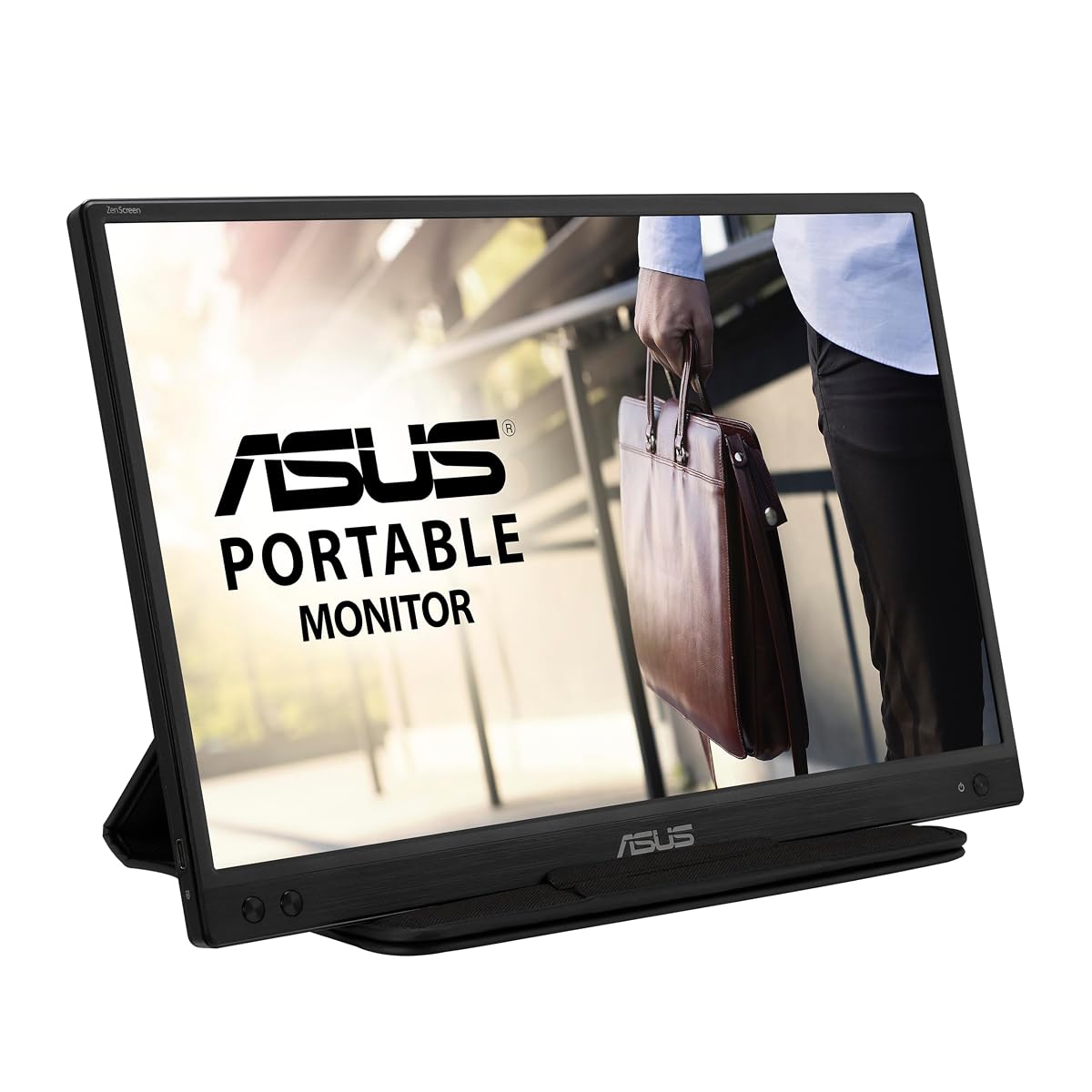
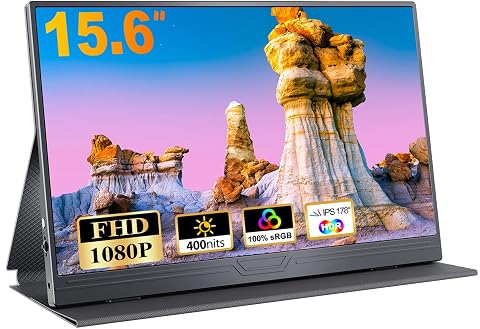
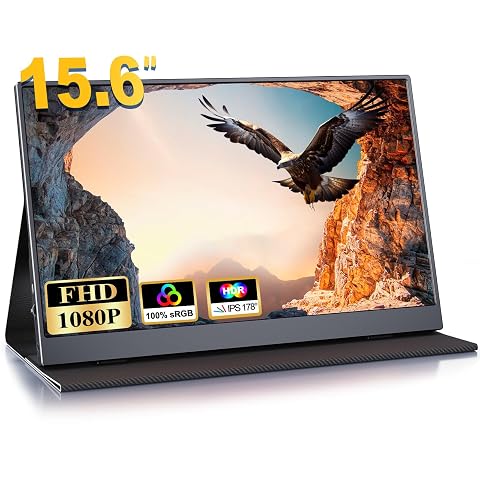
L’Asus ZenScreen MB166C ajoute un espace d’affichage à votre ordinateur portable sans vous imposer un écran de bureau encombrant. Sa diagonale de 15,6 pouces offre une surface utile pour consulter un document tout en rédigeant, garder une fenêtre de référence visible ou organiser plusieurs applications côte à côte. Il peut aussi servir d’écran complémentaire pour les loisirs, selon l’appareil auquel vous le raccordez.
Son format portable et son poids de 780 g facilitent son transport entre le domicile, le bureau et un lieu de travail temporaire. Son design ultrafin est conçu pour accompagner les déplacements. Vous pouvez ainsi retrouver un affichage supplémentaire lorsque vous vous installez ailleurs, sans devoir transporter un moniteur de bureau classique.
Une image Full HD sur dalle IPS
L’écran affiche une résolution Full HD de 1 920 x 1 080 pixels. Elle permet de travailler sur des documents, des présentations et des pages web avec un niveau de détail adapté aux usages courants. La dalle IPS restitue l’image pour les tâches bureautiques et le divertissement, tandis que sa surface antireflet aide à limiter les reflets de l’éclairage ambiant.
Ce moniteur ne se distingue pas par des caractéristiques de jeu particulières dans les éléments disponibles : il convient donc de le choisir d’abord pour son format mobile et son affichage additionnel. Pour le travail, le bénéfice est simple : disposer d’une zone supplémentaire pour vos fenêtres sans réduire l’espace de votre écran principal.
Une connexion USB‑C pour l’image et l’alimentation
Le ZenScreen MB166C utilise une connexion USB Type‑C en mode DP Alt. Sur un appareil compatible, ce port transmet le signal vidéo et alimente l’écran, ce qui permet de réduire le nombre de branchements nécessaires. La compatibilité concerne les ordinateurs portables, PC et smartphones qui prennent en charge la sortie vidéo par USB‑C en mode DP Alt.
Avant de choisir cet écran, vérifiez que le port USB‑C de votre appareil accepte bien cette fonction. La présence d’un connecteur USB‑C ne suffit pas toujours à garantir la transmission de l’image. Une fois l’écran connecté à une source compatible, vous pouvez régler son utilisation depuis les paramètres d’affichage de l’appareil hôte, par exemple pour choisir l’organisation de vos écrans selon votre espace de travail.
Un support dépliable pour deux orientations
Le support dépliable permet de poser le moniteur en orientation paysage ou portrait. Le mode paysage convient à la consultation de vidéos, aux présentations et aux fenêtres larges. Le mode portrait peut être pratique pour lire des pages longues, parcourir des documents ou afficher davantage de contenu verticalement.
Le passage d’une orientation à l’autre s’appuie sur la détection de position et le logiciel DisplayWidget. Le choix de l’orientation doit donc correspondre à la disposition de votre bureau et à la tâche en cours. Installez l’écran sur une surface stable avant de le déployer, puis vérifiez qu’il est correctement posé avant de brancher les câbles.
Des technologies pensées pour le confort visuel
La fonction Flicker-free vise à limiter le scintillement de l’affichage, tandis que la technologie Low Blue Light réduit l’émission de lumière bleue. Ces technologies, certifiées par TÜV Rheinland, complètent la surface antireflet pour rendre l’utilisation plus agréable dans un contexte de travail ou de consultation prolongée. Elles ne remplacent pas les pauses régulières ni un réglage adapté de la luminosité à votre environnement.
La dalle IPS, le format Full HD et les fonctions Eye Care répondent à des besoins différents : une image suffisamment détaillée pour les tâches courantes, une surface visible confortable pour travailler en mobilité et des options dédiées à l’affichage. Vous pouvez ainsi envisager le MB166C comme un moniteur d’appoint pour les journées de travail nomades ou pour compléter un poste fixe.
À qui convient le ZenScreen MB166C ?
Cet écran s’adresse aux personnes qui souhaitent agrandir leur espace de travail sans installer un second moniteur permanent. Il est particulièrement adapté si votre ordinateur ou votre smartphone dispose d’une sortie USB‑C compatible DP Alt et si vous avez régulièrement besoin d’afficher plusieurs contenus en parallèle. Son poids de 780 g reste un avantage pour le transport, mais sa diagonale de 15,6 pouces demande tout de même de prévoir une place dans votre sac et sur votre surface de travail.
- Pour le télétravail : garder une fenêtre de référence ouverte pendant la rédaction.
- Pour les déplacements : disposer d’un affichage supplémentaire avec un appareil compatible.
- Pour les documents verticaux : utiliser le mode portrait avec DisplayWidget.
- Pour le divertissement : profiter d’un écran Full HD en complément d’une source compatible.
Le point essentiel avant l’achat reste donc la compatibilité de la sortie USB‑C de votre appareil. Si elle prend en charge le mode DP Alt, le MB166C offre une solution d’affichage mobile simple à intégrer à une installation existante.
Conseils d’utilisation
Installez le ZenScreen MB166C sur une surface plane et stable, puis dépliez son support avant de le raccorder. Vérifiez que la sortie USB‑C de l’ordinateur ou du smartphone prend en charge le mode DP Alt, nécessaire à la transmission de l’image. Connectez l’écran à l’appareil compatible à l’aide de l’USB‑C, qui assure l’affichage et l’alimentation.
- Dans les paramètres d’affichage de votre appareil, choisissez la disposition souhaitée, par exemple un bureau étendu ou une image dupliquée.
- Pour passer en portrait ou en paysage, positionnez le support et utilisez DisplayWidget pour accompagner la détection de l’orientation.
- Ajustez la luminosité à l’éclairage de la pièce et faites des pauses régulières lors des longues sessions.
Manipulez l’écran en le tenant par les bords, sans appuyer sur la dalle. Pour débrancher le câble, saisissez le connecteur plutôt que de tirer sur le fil. Évitez de déplacer le moniteur lorsqu’il est posé au bord d’une surface ou lorsque son support n’est pas stable.
Entretien
Éteignez et débranchez l’écran avant de le nettoyer. Pour la dalle, utilisez un chiffon doux et propre, idéalement en microfibre, en passant sans appuyer. N’appliquez pas de produit liquide directement sur la surface et évitez les nettoyants abrasifs, les solvants et les tissus rugueux, qui risqueraient d’abîmer le revêtement antireflet.
Essuyez le boîtier avec un chiffon sec ou légèrement humide, puis laissez‑le sécher complètement avant de le reconnecter. Pour le transport, repliez le support et rangez le moniteur dans un compartiment où il ne sera pas comprimé par des objets durs. Enroulez le câble sans le plier fortement et gardez les connecteurs propres. Un rangement à l’abri de l’humidité et des chocs aide à préserver l’écran au quotidien.
À qui le conseiller ?
Le ZenScreen MB166C conviendra aux personnes qui travaillent régulièrement sur plusieurs fenêtres et souhaitent disposer d’un second écran au bureau ou en déplacement. Sa diagonale de 15,6 pouces et son poids de 780 g en font une option mobile pour le télétravail, les présentations et la consultation de contenus. Il peut également compléter un appareil utilisé pour le divertissement. Il s’adresse toutefois aux utilisateurs dont l’ordinateur, le PC ou le smartphone prend en charge la sortie vidéo USB‑C en mode DP Alt.
Les prix indiqués sont ceux constatés à la date mentionnée ; seul le prix affiché lors de la commande fait foi.