Description
Une dalle IPS Full HD pour les usages quotidiens
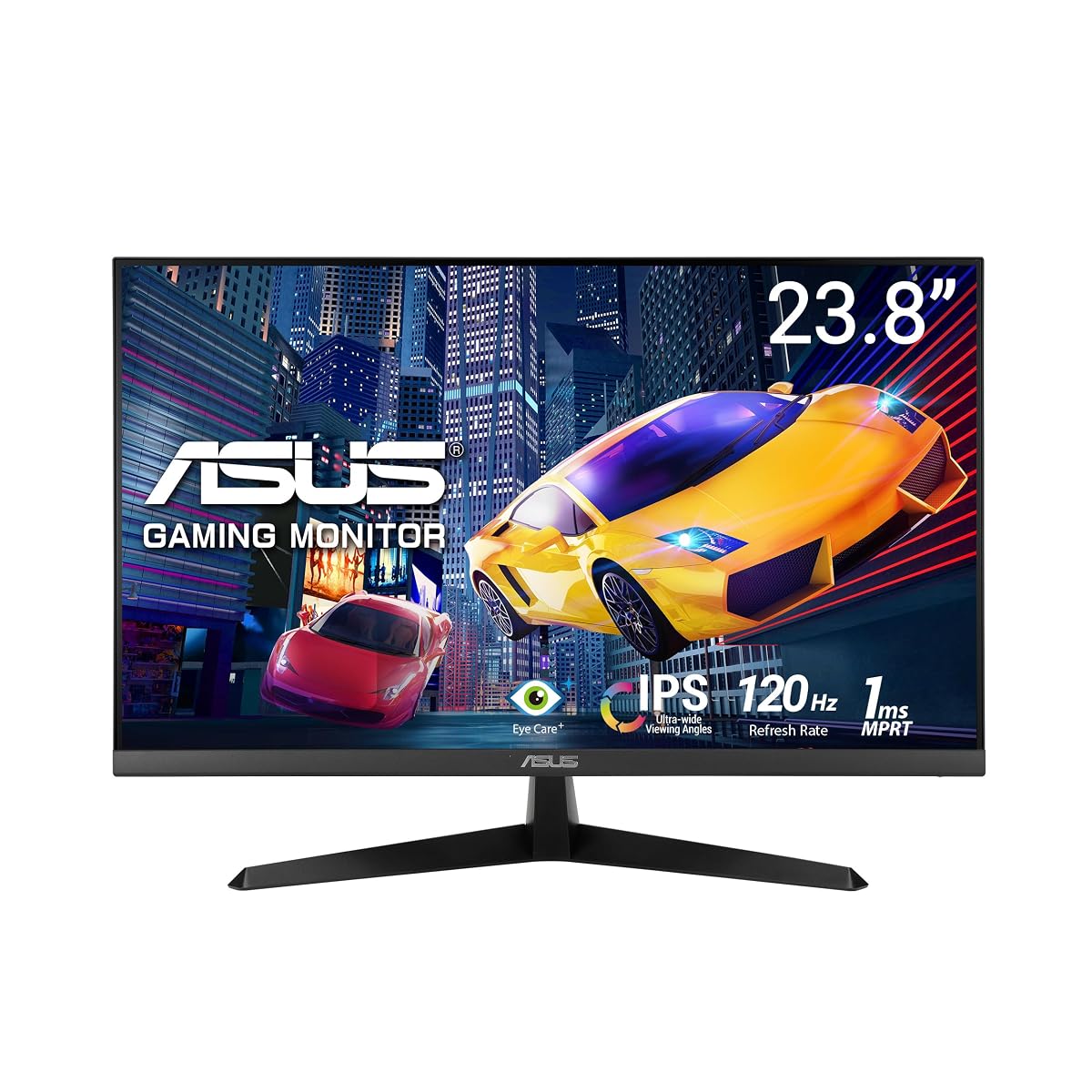
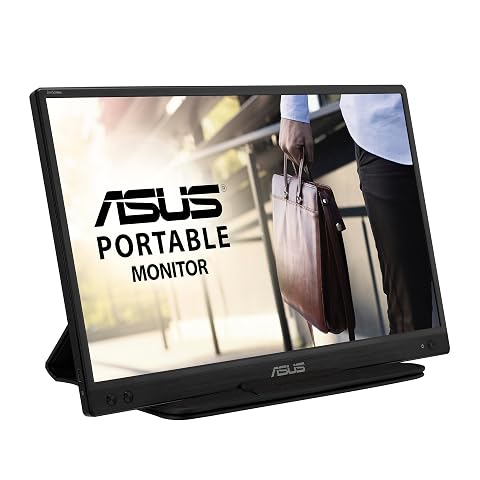
L’Asus VY249HGR est un écran de 23,8 pouces doté d’une résolution Full HD de 1920 × 1080 pixels. Sa dalle IPS convient aux usages courants comme la navigation, le travail sur des documents, le visionnage de vidéos et le jeu. Le format reste assez compact pour un bureau où la place est comptée, tout en offrant une surface confortable pour les tâches du quotidien.
La technologie IPS est associée à une définition Full HD, un choix équilibré pour cette diagonale. Vous disposez d’une image détaillée pour les contenus habituels, sans viser la finesse d’un écran QHD ou 4K. Pour comparer plusieurs moniteurs, il est utile de tenir compte à la fois de la résolution et de la taille de l’écran, ainsi que de la distance à laquelle vous vous installez.
120 Hz OC et Adaptive Sync pour des mouvements fluides
La fréquence de rafraîchissement atteint 120 Hz en mode OC. Elle permet d’afficher davantage d’images par seconde qu’un écran limité à une fréquence standard, ce qui favorise des mouvements plus fluides dans les jeux et les vidéos lorsque la source fournit un contenu adapté. La technologie SmoothMotion accompagne cette expérience, tandis que le temps de réponse annoncé de 1 ms en MPRT vise à réduire les traces visibles lors des déplacements rapides.
Adaptive Sync synchronise l’affichage avec la fréquence d’images produite par la source compatible. Cette fonction aide à limiter les déchirures et les saccades lorsque le nombre d’images varie. Elle intéressera les joueurs qui souhaitent une image plus régulière, mais le résultat dépend aussi du jeu, de l’ordinateur et des réglages utilisés. La mention 120 Hz OC mérite également d’être prise en compte si vous comparez les modes de fonctionnement proposés par différents écrans.
Des fonctions Eye Care intégrées
Eye Care Plus rassemble plusieurs outils destinés à adapter l’affichage à vos habitudes. Le filtre à lumière bleue et la technologie anti-scintillement sont conçus pour contribuer à un confort visuel plus agréable lors des longues sessions. Vous pouvez aussi utiliser le mode Rest Reminder, qui aide à gérer le temps passé devant l’écran en rappelant de faire des pauses.
Le mode Color Augmentation aide les personnes ayant un déficit de vision des couleurs à mieux distinguer certaines nuances. Il s’agit d’une option d’affichage à ajuster selon vos préférences et les contenus consultés. Le moniteur dispose par ailleurs d’un traitement antibactérien de longue durée appliqué aux raccourcis de commande et au cadre de l’écran, pour limiter la croissance de bactéries et de champignons sur ces surfaces.
Des réglages accessibles depuis un logiciel
ASUS DisplayWidget Center permet de modifier les paramètres du moniteur depuis une interface intuitive. Cette approche peut simplifier l’accès aux réglages d’image par rapport à une navigation exclusivement réalisée avec les commandes de l’écran. Elle vous laisse adapter l’affichage à vos activités, par exemple en privilégiant une configuration pour le jeu ou une autre pour les tâches bureautiques.
Les différents outils ont des rôles distincts : Adaptive Sync agit sur la synchronisation de l’image, tandis que les fonctions Eye Care Plus concernent les options de confort et de gestion des pauses. Il est donc préférable de choisir les réglages en fonction de l’usage, plutôt que d’activer toutes les options sans vérifier leur effet à l’écran.
Un format facile à intégrer au bureau
Avec ses dimensions de 18,5 × 54,1 × 39,5 cm et son poids de 3,4 kg, le VY249HGR s’inscrit dans un format de bureau relativement compact. Ses caractéristiques principales en font un choix polyvalent pour un espace de travail qui sert aussi aux loisirs. Il peut répondre aux besoins d’un utilisateur qui veut passer d’un document à une vidéo ou à un jeu sans consacrer son bureau à un écran de grande diagonale.
- Dalle IPS de 23,8 pouces et résolution Full HD de 1920 × 1080 pixels.
- Fréquence de rafraîchissement de 120 Hz en mode OC et technologie SmoothMotion.
- Adaptive Sync et temps de réponse annoncé de 1 ms en MPRT.
- Eye Care Plus avec filtre anti-lumière bleue, anti-scintillement, Color Augmentation et Rest Reminder.
- Réglages accessibles avec ASUS DisplayWidget Center.
En résumé, cet écran met l’accent sur la fluidité et des fonctions pratiques pour alterner entre jeu et usage quotidien. Sa définition Full HD et sa diagonale de 23,8 pouces conviendront mieux à un poste individuel qu’à un besoin d’affichage très étendu ou de haute résolution.
Conseils d’utilisation
Installez l’écran sur une surface stable et placez‑le de façon à limiter les reflets directs sur la dalle. Après le démarrage, choisissez les réglages adaptés à votre activité : privilégiez le mode 120 Hz OC pour les contenus compatibles et activez Adaptive Sync si votre source le prend en charge.
Pour les sessions de jeu, vérifiez que le jeu et l’ordinateur produisent une fréquence d’images cohérente avec les réglages sélectionnés. Utilisez ASUS DisplayWidget Center pour ajuster les paramètres disponibles, puis observez le rendu sur vos contenus habituels. Le mode Color Augmentation peut être essayé si vous souhaitez mieux distinguer certaines nuances. Le filtre anti-lumière bleue et Rest Reminder se règlent selon vos habitudes, sans remplacer des pauses régulières.
- Évitez de placer l’écran dans un endroit exposé à l’humidité ou à une source de chaleur importante.
- Gardez les ouvertures de ventilation dégagées et ne posez aucun objet sur le moniteur.
- Avant tout nettoyage, éteignez l’écran et débranchez son alimentation.
Entretien
Éteignez l’écran et débranchez‑le avant de le nettoyer. Pour la dalle et le cadre, utilisez un chiffon doux et propre, de préférence en microfibre. Si nécessaire, humidifiez légèrement le chiffon plutôt que de pulvériser un produit directement sur l’écran, afin d’éviter que du liquide ne s’infiltre dans le boîtier.
N’utilisez pas de nettoyant abrasif, de solvant ni d’éponge rugueuse, qui pourraient endommager les surfaces. Essuyez sans appuyer fortement et laissez les parties nettoyées sécher avant de remettre l’écran en marche. Le traitement antibactérien du cadre et des raccourcis ne dispense pas d’un entretien régulier. Pour le rangement ou le déplacement, manipulez le moniteur avec soin et évitez les chocs sur la dalle.
À qui le conseiller ?
L’Asus VY249HGR convient aux joueurs qui recherchent un écran Full HD compact avec une fréquence pouvant atteindre 120 Hz en mode OC et Adaptive Sync. Sa dalle de 23,8 pouces peut aussi servir pour la navigation, les vidéos et le travail sur des documents.
Les fonctions Eye Care Plus intéresseront les personnes qui souhaitent disposer d’un filtre à lumière bleue, d’un rappel de pause ou d’un mode d’aide à la distinction des couleurs. En revanche, si vous avez besoin d’une très grande surface de travail ou d’une définition supérieure au Full HD, un écran plus grand ou QHD sera plus adapté.
Les prix indiqués sont ceux constatés à la date mentionnée ; seul le prix affiché lors de la commande fait foi.